クイックスタート

はじめて AblePhone を使う方向けの最短セットアップ手順です。画像はあとから差し込めるように、各ステップにプレースホルダーを用意しています。

ステップ1: Ableton Live 側の準備

  1. Ableton Live 上で空の MIDI トラックを作成します。
  2. ダウンロードした ZIP ファイルを解凍します。
  3. AblePhone_Master.amxd を Ableton Live の MIDI トラックにドラッグ&ドロップします。
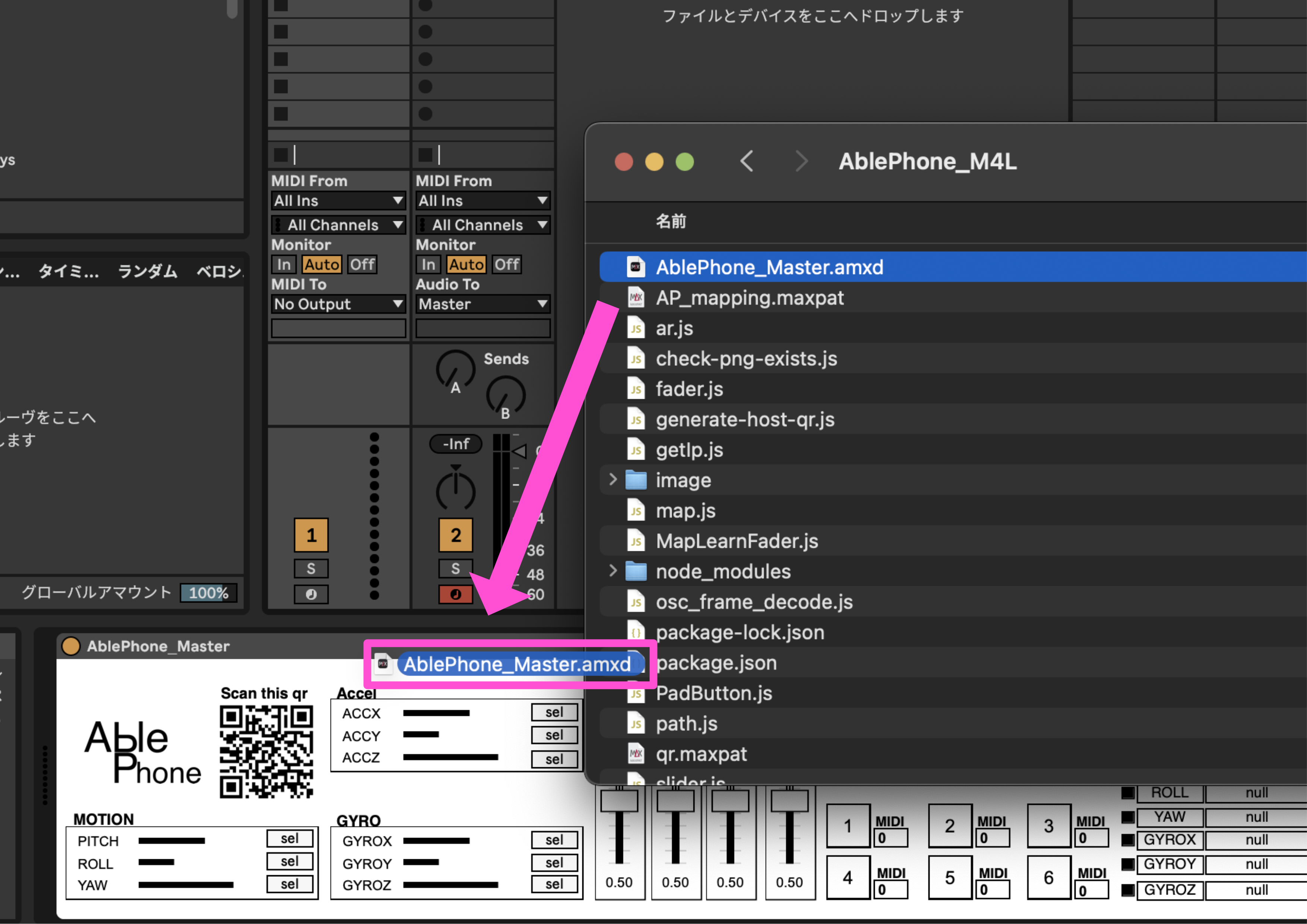
Ableton LiveのMIDIトラック作成とAMXD配置

ステップ2: iPhone アプリ接続

  1. iPhoneとPCを同じWiFiへ接続します。
  2. iPhone アプリをインストールします。iPhoneアプリのインストールリンク(あとで差し替え)
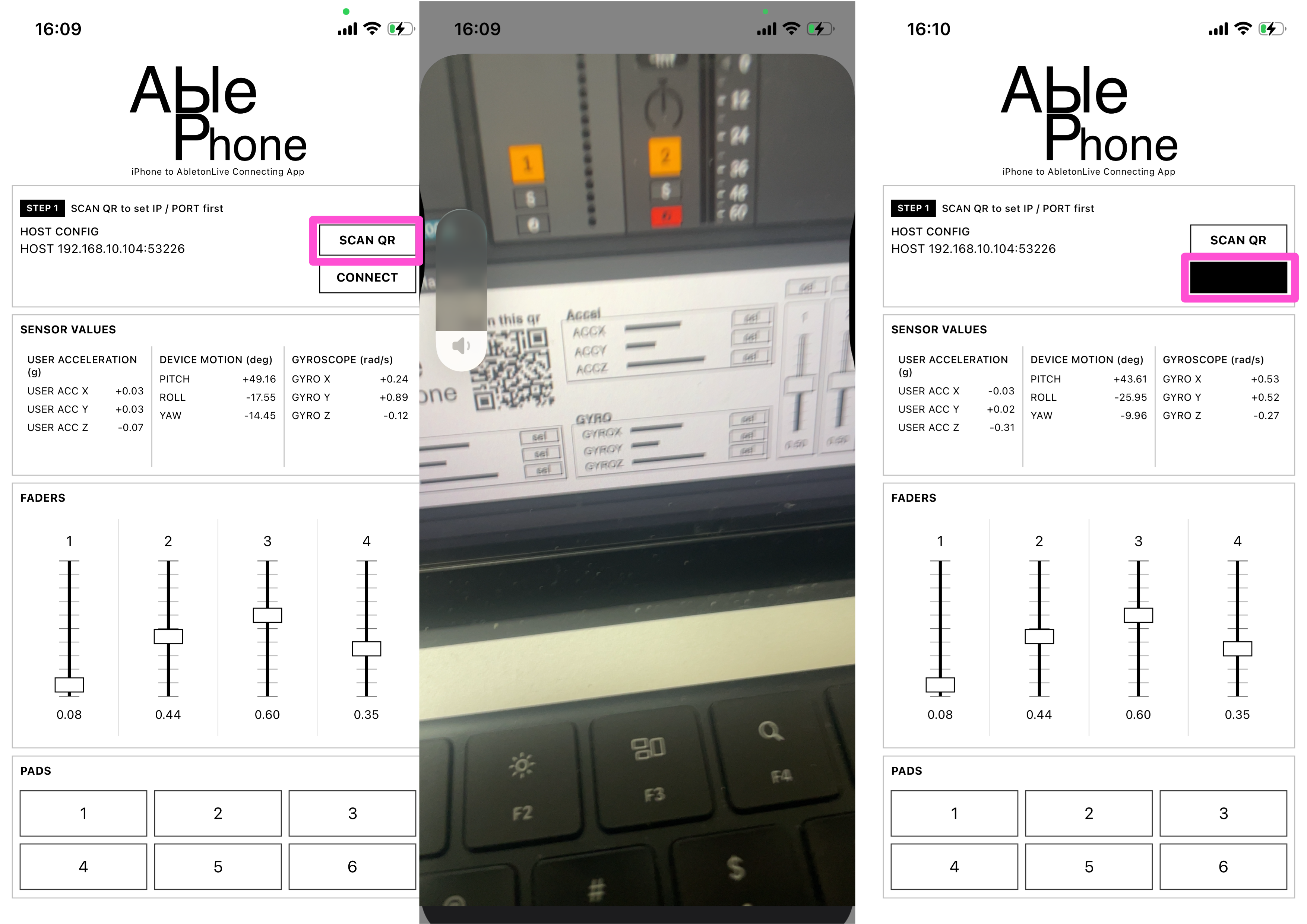
  3. SCAN QR をタップしてカメラを起動し、M4L デバイス上の QR コードを読み取ります。
  4. CONNECT ボタンを押して接続します。
  5. M4L デバイスのスライダー等が iPhone と連動して動くことを確認します。
iPhoneでSCAN QRしてCONNECTする手順

使い方

パラメータを同期

  1. AblePhone_Master.amxd を読み込んだトラックを開き、同期したいセンサーまたはスライダーを決めます。
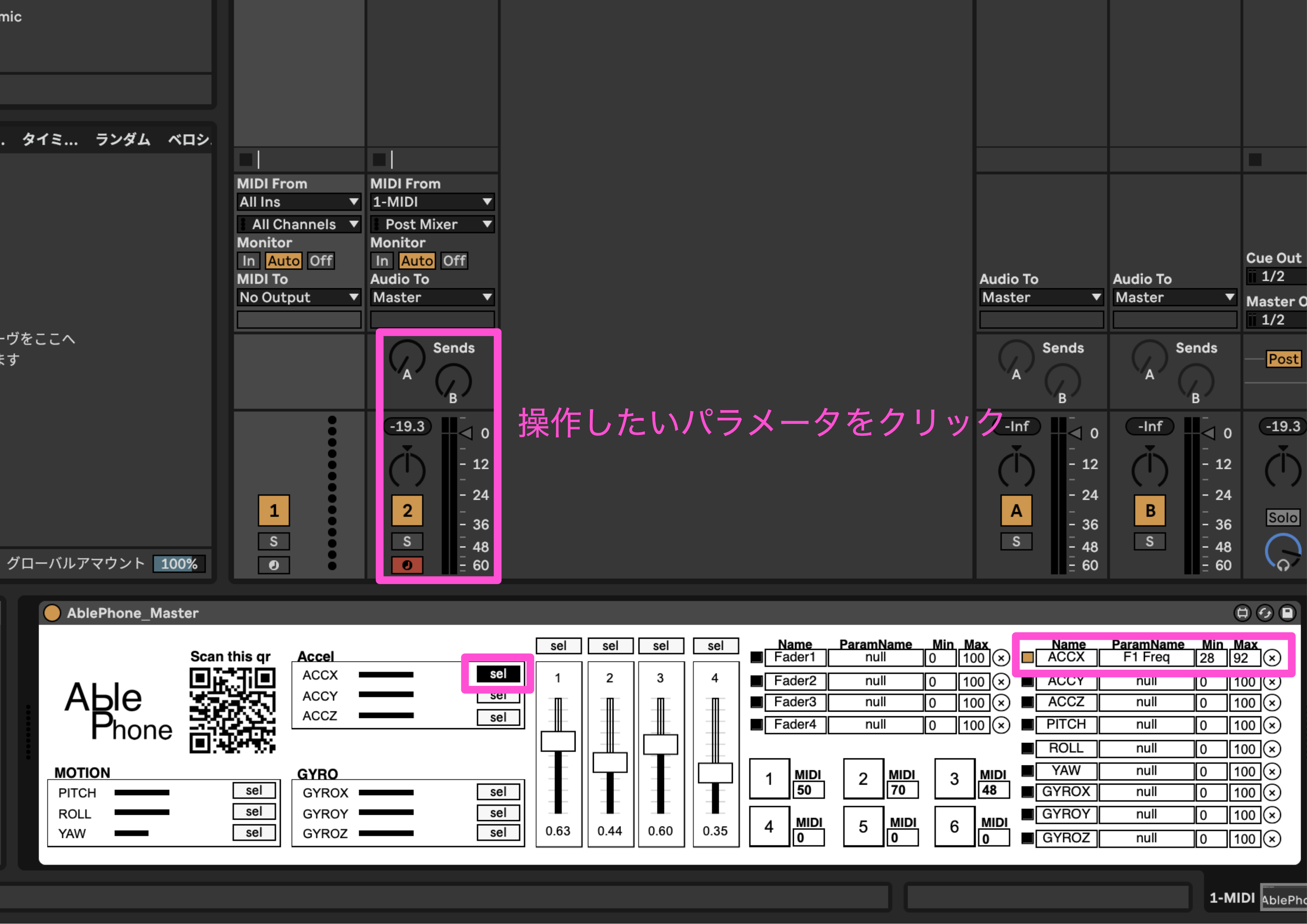
  2. 対象コントローラの近くにある set ボタンをクリックして、学習待機状態にします。
  3. そのまま Ableton Live 側で、割り当てたいパラメータ(Volume / Pan / 他 M4L デバイス / プラグイン)をクリックします。
  4. デバイス右側のリストで、対応するランプが点灯していることを確認します(点灯 = 同期完了)。
  5. 必要に応じて Min / Max を設定し、どの範囲で値をマッピングするかを調整します。
  6. パラメータ同期のMin/Max設定画面
  7. 動作確認として iPhone を動かす、またはスライダーを操作し、対象パラメータが意図どおりに変化するかを確認します。
  8. 1つの操作で複数パラメータを制御したい場合は、Ableton Live の Macro に複数パラメータをまとめてから同期してください。

MIDI パッド

  1. 鳴らしたいシンセサイザー等を読み込んだ Instrument トラックを用意します。
  2. その Instrument トラックの MIDI From を、AblePhone_Master.amxd を挿したトラックに設定します。
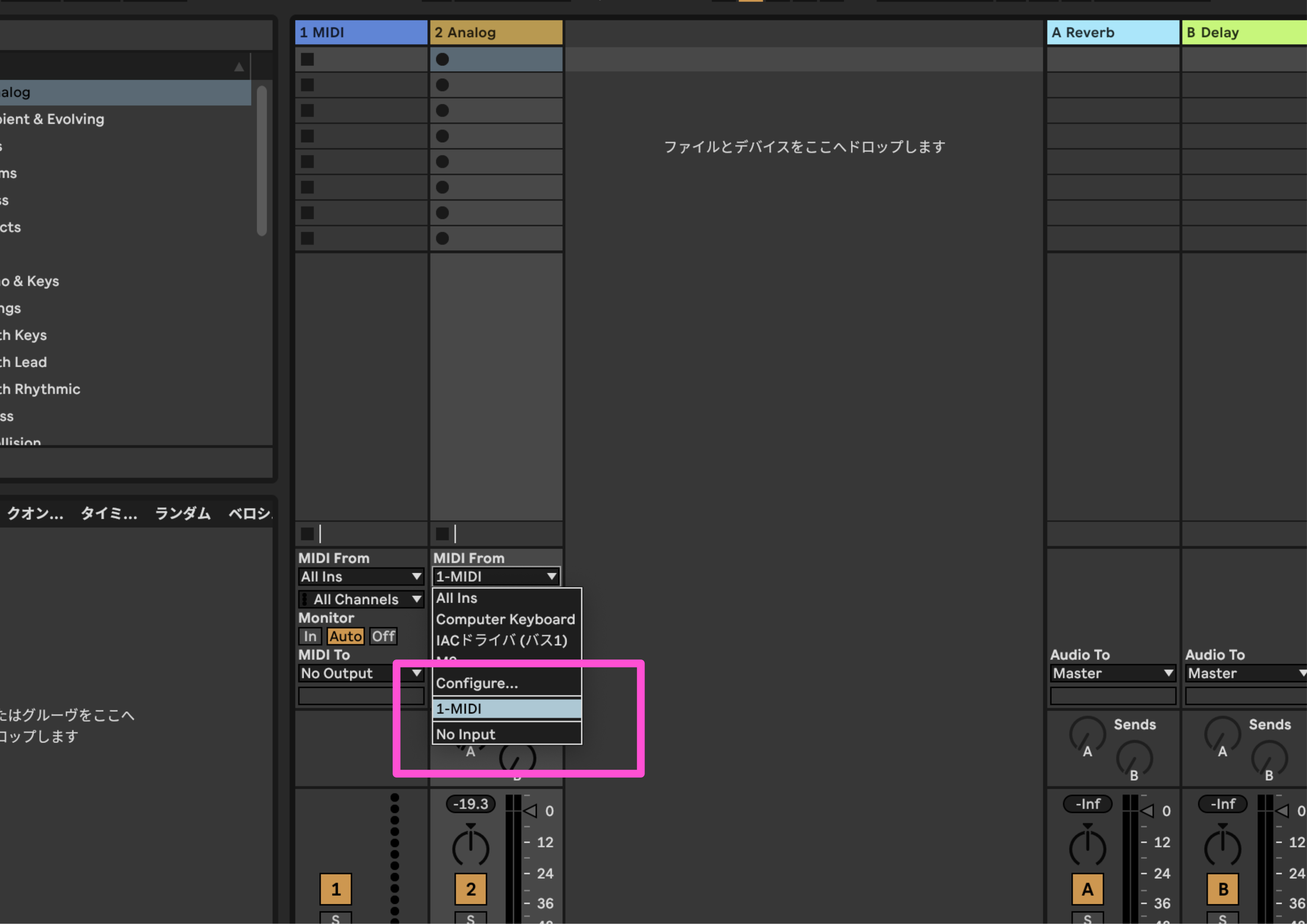
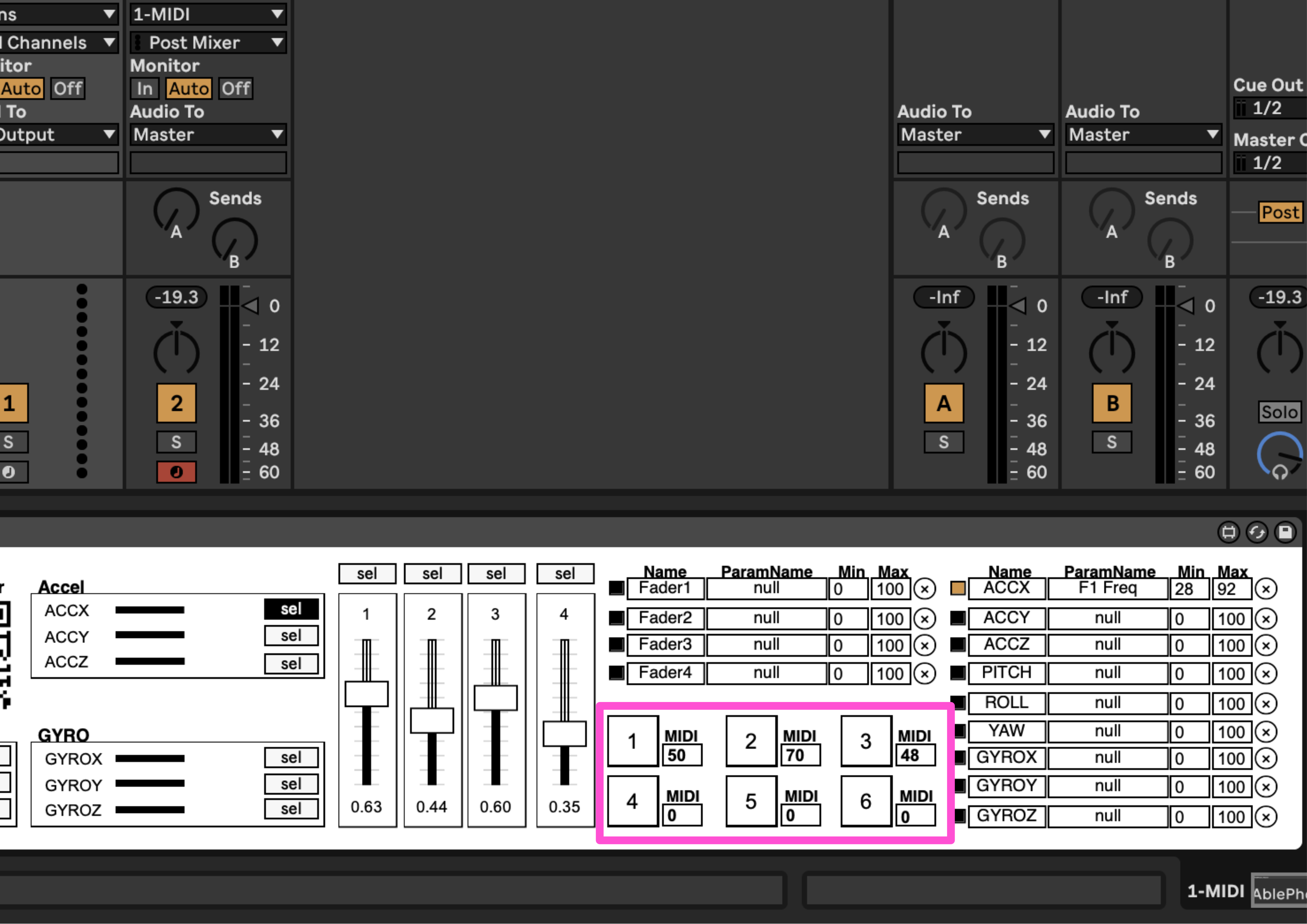
  3. InstrumentトラックのMIDI From設定
  4. 必要に応じてモニタリング設定(In / Auto)を調整し、MIDI 信号を受けられる状態にします。
  5. AblePhone_Master.amxd 側で各 Pad に割り当てる MIDI ノートナンバーを指定します。
  6. AblePhoneのMIDIノート番号指定
  7. iPhone 側で Pad をタップし、指定した音高で発音されるか確認します。
  8. 想定と違う音が鳴る場合は、MIDI ノートナンバーと受信トラックのオクターブ設定を見直します。